Nous parlons ici de WordPress installé sur votre propre hébergement. Vous n’avez pas besoin de prendre un abonnement WordPress.com pour suivre ce guide.
Préparer l’installation
Connectez-vous à votre compte SaharaCloud et regardez l’état de votre hébergement. Le panneau devient accessible lorsque le service est actif, après confirmation du paiement et préparation de l’hébergement.
Choisissez ensuite l’adresse du site. Si vous possédez déjà un domaine, vous pouvez l’utiliser en configurant ses DNS. S’il est enregistré ailleurs, cela n’oblige pas à en acheter un autre. Le guide domaine, DNS et hébergement peut vous aider à comprendre les réglages.
Gardez à portée de main une adresse e-mail que vous consultez et préparez un mot de passe unique pour l’administrateur WordPress. Enregistrez-le dans votre gestionnaire de mots de passe.
Un site est déjà en ligne sur ce domaine ? Faites-en une sauvegarde et préparez une adresse de test avant de poursuivre. Cela vaut aussi pour un site publié avec Sahara AI : choisissez la destination de WordPress avant de changer ce que vos visiteurs voient.
1. Ouvrir le panneau de votre hébergement
Depuis votre espace client, ouvrez le service d’hébergement concerné, puis son panneau de gestion. Si vous avez plusieurs services, prenez un instant pour vérifier le domaine associé.
Dans le panneau, affichez vos sites et sélectionnez celui sur lequel vous voulez installer WordPress.
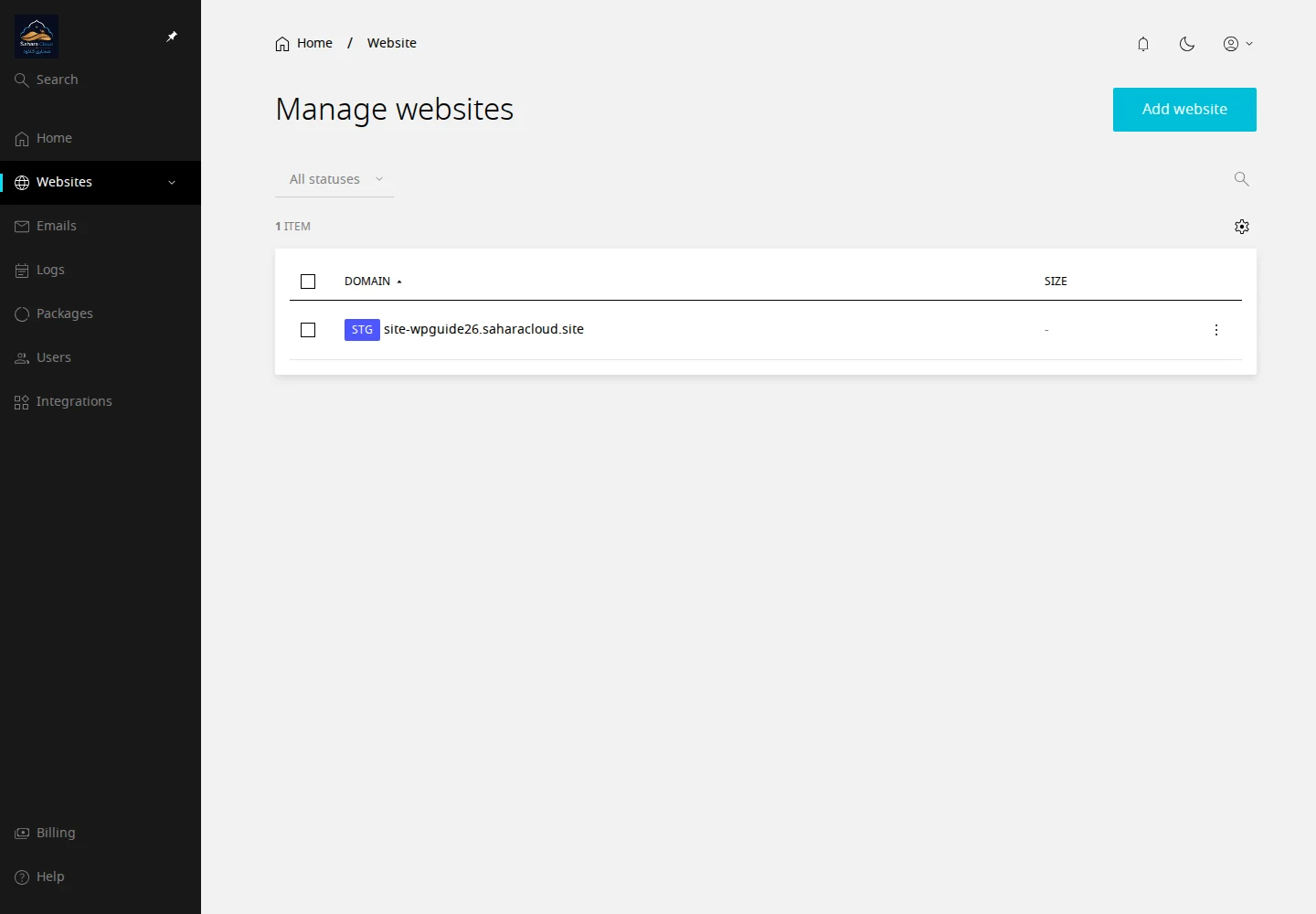
2. Lancer l’installateur WordPress
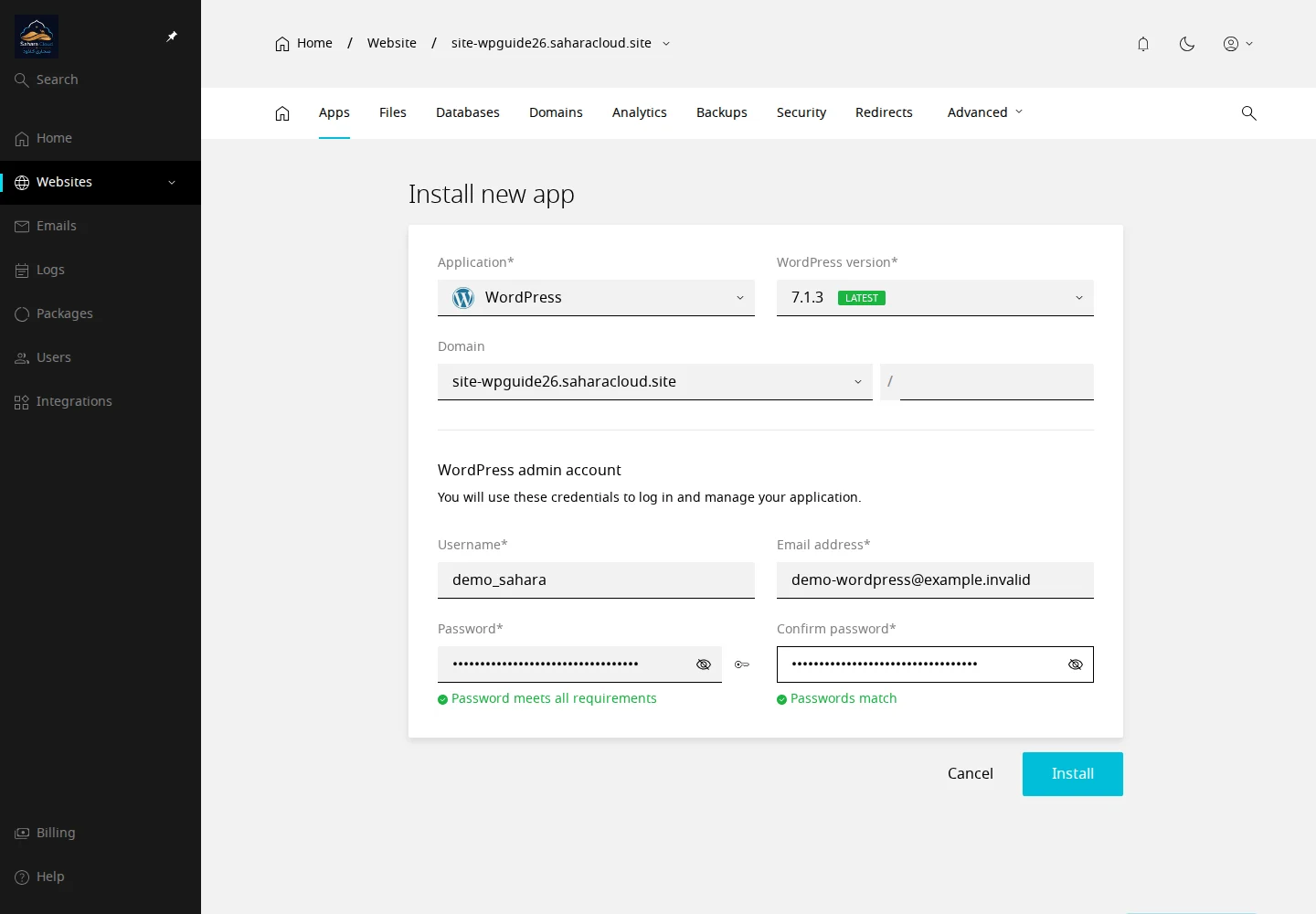
Ouvrez la rubrique des applications du site, puis choisissez l’installation de WordPress. Sur un panneau en anglais, le chemin indiqué par l’éditeur est Websites → votre site → Apps → Install app. Les noms peuvent changer selon la langue de l’interface ; la documentation du panneau reprend ce parcours.
Remplissez les informations demandées, dont celles du compte administrateur. Relisez l’adresse e-mail : elle vous sera utile pour recevoir les messages du site et récupérer votre accès.
Vérifiez surtout le domaine et le dossier de destination. À la racine, WordPress sert le site principal. Dans un dossier comme /blog, il sera accessible à cette adresse. Si l’installateur vous signale des fichiers existants, arrêtez-vous pour voir à quoi ils correspondent avant de les remplacer.
Quand tout est prêt, cliquez sur Install pour confirmer l’installation. Si WordPress n’est pas proposé dans votre panneau, contactez le support SaharaCloud avec le service concerné : l’installateur doit être disponible pour votre offre.
3. Ouvrir le site et vérifier HTTPS
Une fois l’installation terminée, ouvrez l’adresse du site dans un nouvel onglet. Vérifiez que vous arrivez sur le bon site et que le navigateur accepte la connexion HTTPS sans avertissement de certificat.
Vous voyez encore l’ancien site ? Le domaine n’arrive pas au bon endroit ? Regardez les DNS et l’état du certificat dans votre hébergement. Ces réglages peuvent encore être en cours, même lorsque le panneau est accessible. Si l’erreur persiste, le support pourra vous aider à en trouver la cause.
4. Entrer dans WordPress
Utilisez le lien d’administration proposé par le panneau. Pour une installation à la racine, l’adresse habituelle ressemble à https://votre-domaine.tld/wp-admin/. Elle peut être différente si vous avez choisi un sous-dossier ou personnalisé la connexion.
Connectez-vous avec les identifiants WordPress définis pendant l’installation. Ils sont distincts de ceux de votre compte SaharaCloud.
Vous pouvez maintenant donner son nom au site, choisir la langue et régler le fuseau horaire. Préparez ensuite vos premières pages. Pour un artisan, ce sera peut-être une présentation de ses services, quelques réalisations et une page de contact.
Si vous souhaitez afficher une page d’accueil fixe, choisissez-la dans les réglages de lecture. La documentation WordPress montre où se trouve cette option.
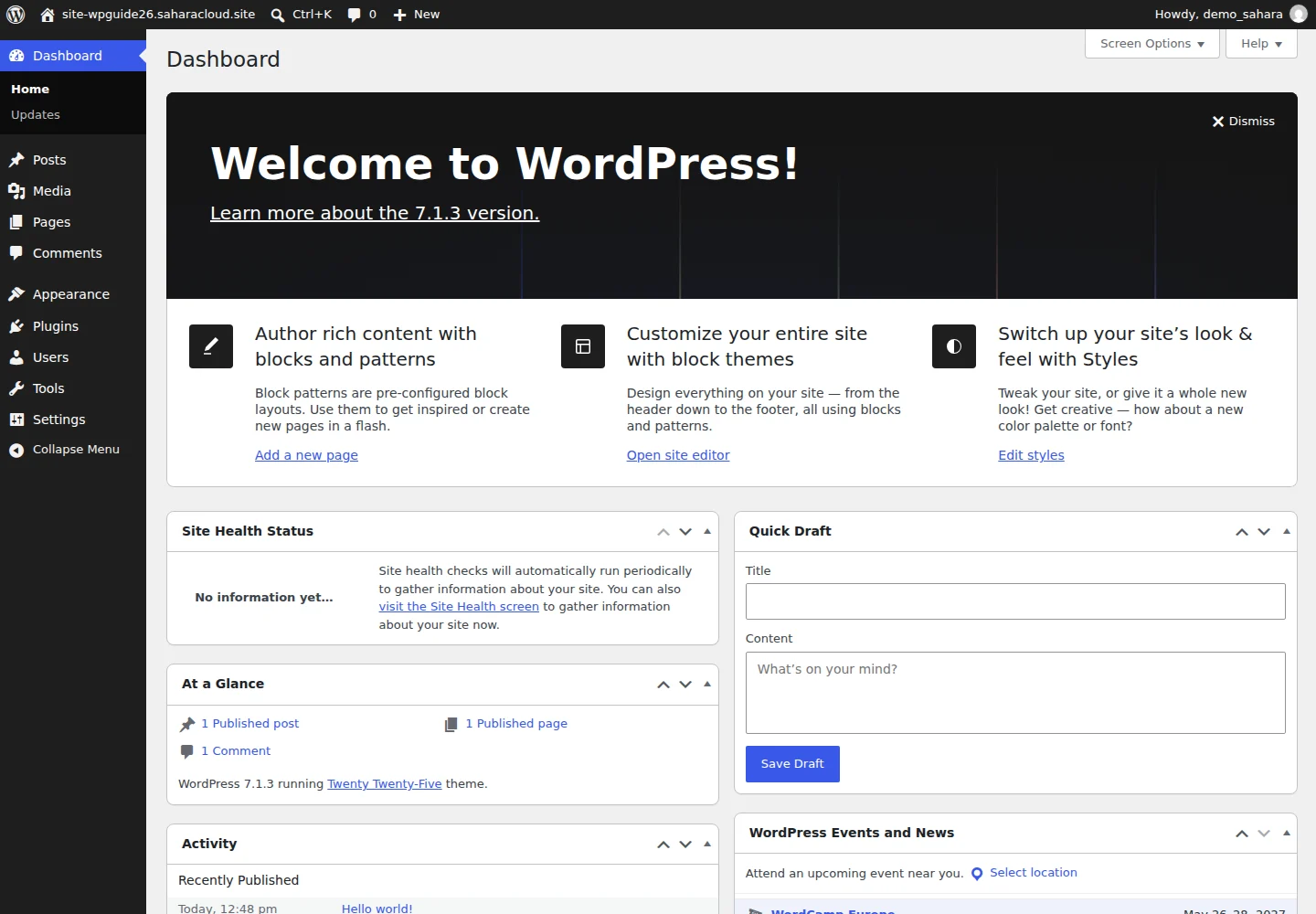
5. Préparer les pages et essayer les contacts
Choisissez un thème suivi par son éditeur, puis ajoutez les extensions dont vous avez besoin. Vous pourrez enrichir le site à mesure que votre projet avance.
Avant de partager son adresse, ouvrez-le sur un téléphone et un ordinateur. Essayez le menu, les liens et les boutons de contact. Envoyez-vous aussi un message depuis chaque formulaire et vérifiez qu’il arrive : c’est le test le plus simple pour savoir si un visiteur pourra vous joindre.
Si les e-mails WordPress n’arrivent pas, notre guide WP Mail SMTP vous accompagne dans le réglage de l’envoi.
Prenez également le temps de repérer les sauvegardes et la procédure de restauration de votre offre. Pour WordPress, il faut pouvoir récupérer les fichiers et la base de données. Les explications de WordPress sur les sauvegardes détaillent leur rôle. Le suivi des thèmes et des extensions reste à organiser selon l’accompagnement que vous avez choisi.
6. Rendre le site prêt pour le public
Remplacez les textes et coordonnées de démonstration. Dans les réglages de lecture, revérifiez l’option qui décourage les moteurs de recherche d’indexer le site si vous l’aviez activée pendant les travaux. Cette option sert à donner une consigne aux moteurs ; pour un site privé, il faut une protection d’accès.
Vous pourrez ensuite ajouter votre domaine à Search Console pour suivre son indexation. Google décidera de son exploration et de son classement au fil du temps.
Si quelque chose bloque
| Le problème | Ce qu’il faut regarder en premier |
|---|---|
| Le panneau ne s’ouvre pas | Le service est-il actif dans votre compte ? |
| L’installateur signale des fichiers | Y a-t-il déjà un site dans le dossier choisi ? |
| Le domaine affiche un autre site | Les DNS et le domaine sélectionné |
| Le navigateur signale une erreur HTTPS | L’état du certificat |
| Vous ne recevez pas les messages | Le réglage SMTP et les erreurs d’envoi |
Lors d’une demande au support, indiquez le service et le message d’erreur. Une capture peut aider, à condition de masquer les mots de passe.
Vous cherchez encore votre hébergement ? Retrouvez les offres WordPress SaharaCloud. Pour commencer plutôt par une description de votre activité et créer vos pages par conversation, vous pouvez aussi découvrir Sahara AI.