يخص هذا الدليل WordPress المثبّت على استضافتك. لن تحتاج إلى اشتراك في WordPress.com لاتباع الخطوات.
حضّر ما تحتاجه
ادخل إلى حساب SaharaCloud وراجع حالة الاستضافة. تتاح اللوحة عندما تصبح الخدمة نشطة، بعد تأكيد الدفع وتجهيز الاستضافة.
اختر عنوان الموقع. إذا كنت تملك نطاقاً، يمكنك استخدامه بعد ضبط DNS، حتى لو كان مسجلاً لدى مزوّد آخر. يشرح دليل النطاق وDNS والاستضافة بالفرنسية هذه الإعدادات.
حضّر بريداً إلكترونياً تقرؤه وكلمة مرور فريدة لمسؤول WordPress، واحفظها في مدير كلمات المرور.
هل يوجد موقع منشور على هذا النطاق؟ خذ نسخة احتياطية وجهّز عنوان اختبار قبل المتابعة. ينطبق ذلك أيضاً على موقع نشرته مع Sahara AI؛ حدّد مكان تثبيت WordPress قبل تغيير ما يظهر لزوارك.
1. افتح لوحة الاستضافة
من حسابك، افتح خدمة الاستضافة المعنية ثم لوحة إدارتها. إذا كان لديك أكثر من اشتراك، راجع النطاق المرتبط بالخدمة.
افتح قائمة المواقع داخل اللوحة، واختر الموقع الذي تريد تثبيت WordPress عليه.
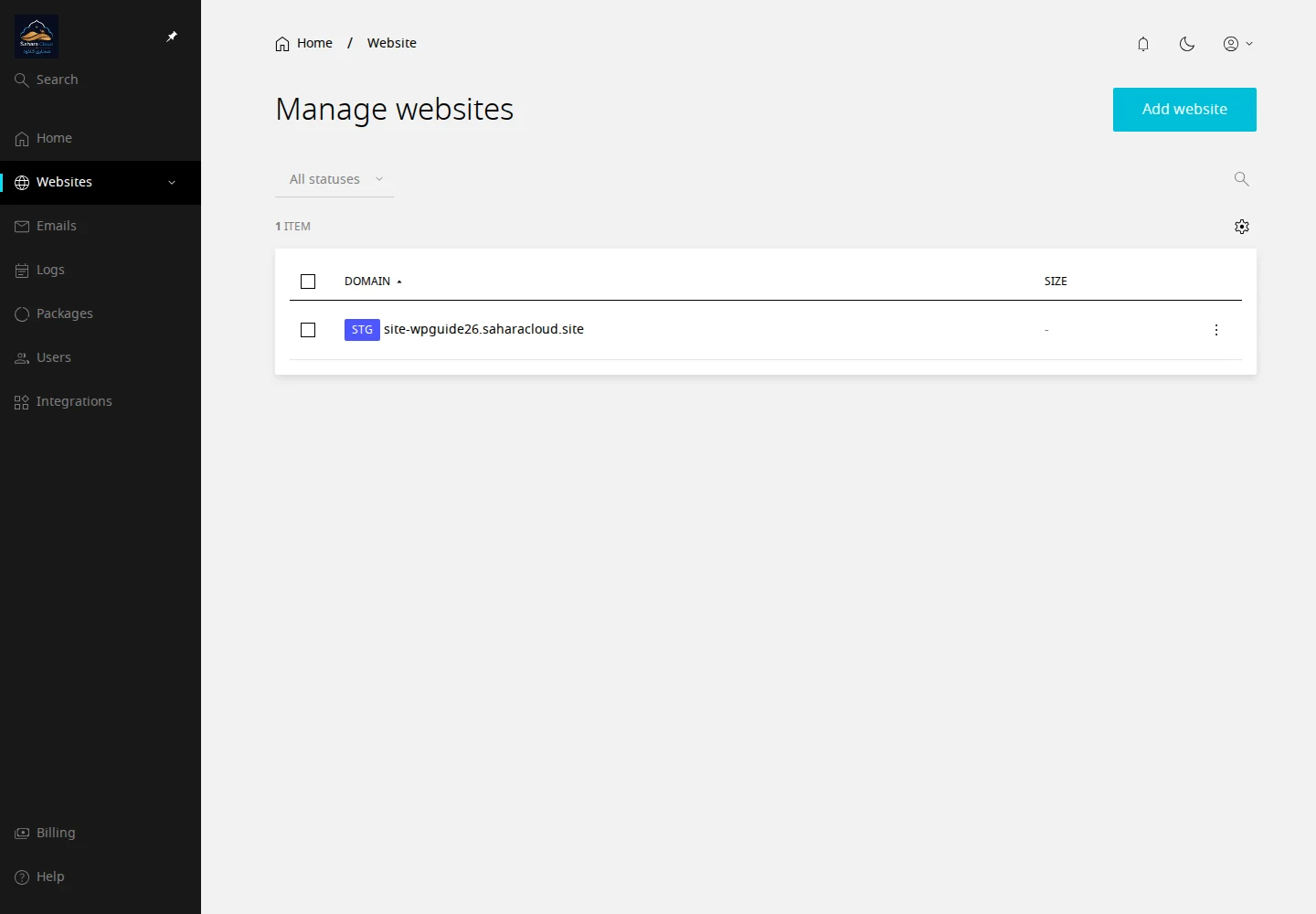
2. شغّل مثبّت WordPress
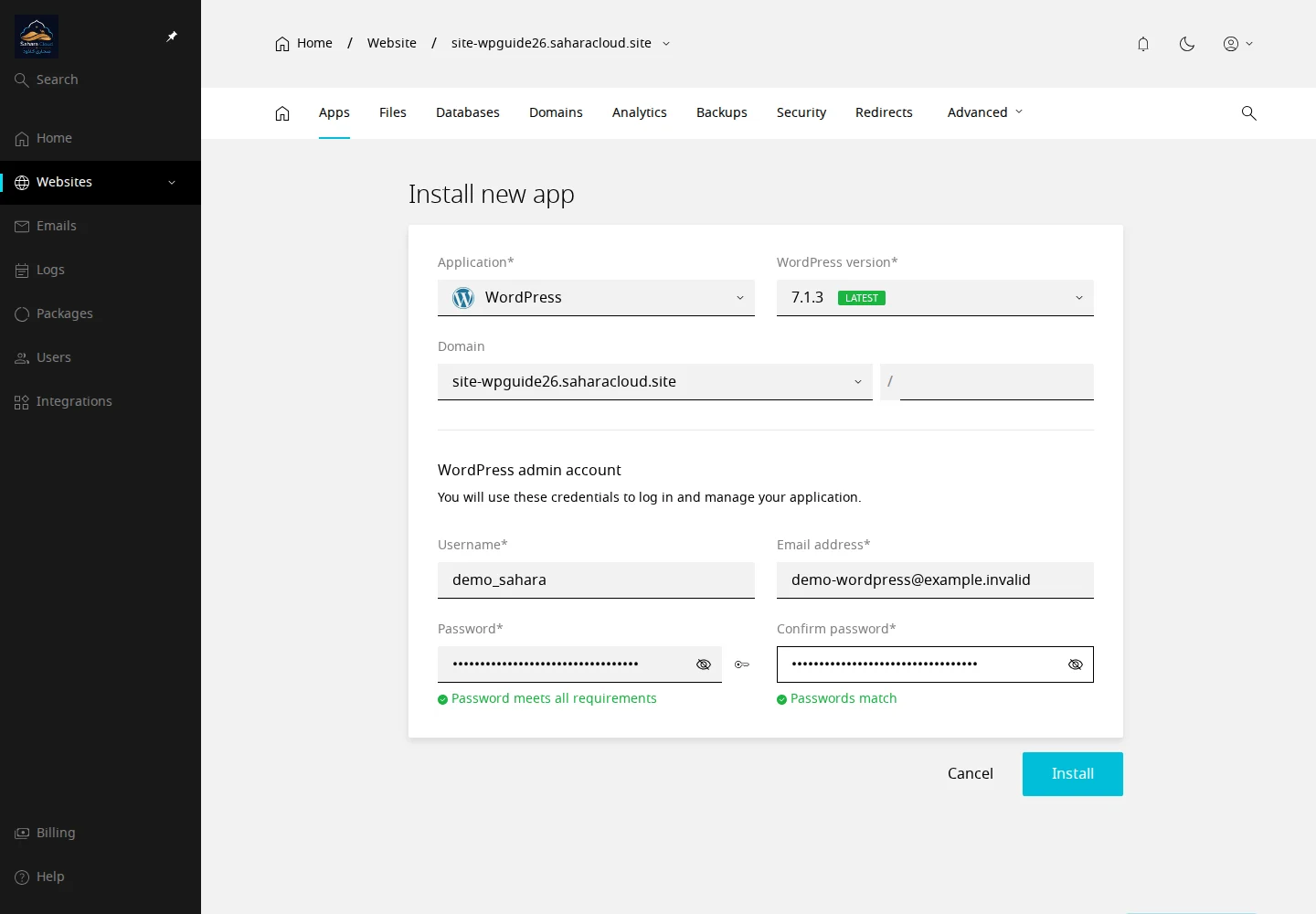
افتح قسم التطبيقات في الموقع واختر تثبيت WordPress. إذا كانت اللوحة بالإنجليزية، فالمسار الذي يورده مطوّرها هو Websites → موقعك → Apps → Install app. قد تختلف الأسماء حسب لغة الواجهة؛ يمكنك الرجوع إلى وثائق اللوحة.
أكمل البيانات المطلوبة، ومنها بيانات المسؤول. راجع البريد الإلكتروني جيداً، فهو مهم لاستلام رسائل الموقع واستعادة الدخول.
وانتبه خصوصاً إلى النطاق ومجلد التثبيت. عند التثبيت في الجذر، يصبح WordPress هو الموقع الرئيسي. أما مجلد مثل /blog فيجعل الموقع متاحاً على ذلك المسار. إذا أبلغك المثبّت بوجود ملفات، تحقق مما تحتويه قبل استبدالها.
بعد مراجعة الإعدادات، اضغط Install لتأكيد التثبيت. وإذا لم يظهر WordPress ضمن الخيارات، تواصل مع دعم SaharaCloud وحدّد الخدمة؛ يجب أن يكون المثبّت متاحاً في عرضك.
3. افتح الموقع وتحقق من HTTPS
عند انتهاء التثبيت، افتح عنوان الموقع في تبويب جديد. تأكد من ظهور الموقع الصحيح ومن قبول المتصفح اتصال HTTPS دون تحذير شهادة.
هل ما زال يظهر الموقع القديم، أو يصل النطاق إلى وجهة أخرى؟ راجع DNS وحالة الشهادة في الاستضافة. قد يكون إعدادها جارياً حتى لو كانت لوحة التحكم متاحة. وإذا استمر الخطأ، يساعدك الدعم على معرفة سببه.
4. ادخل إلى WordPress
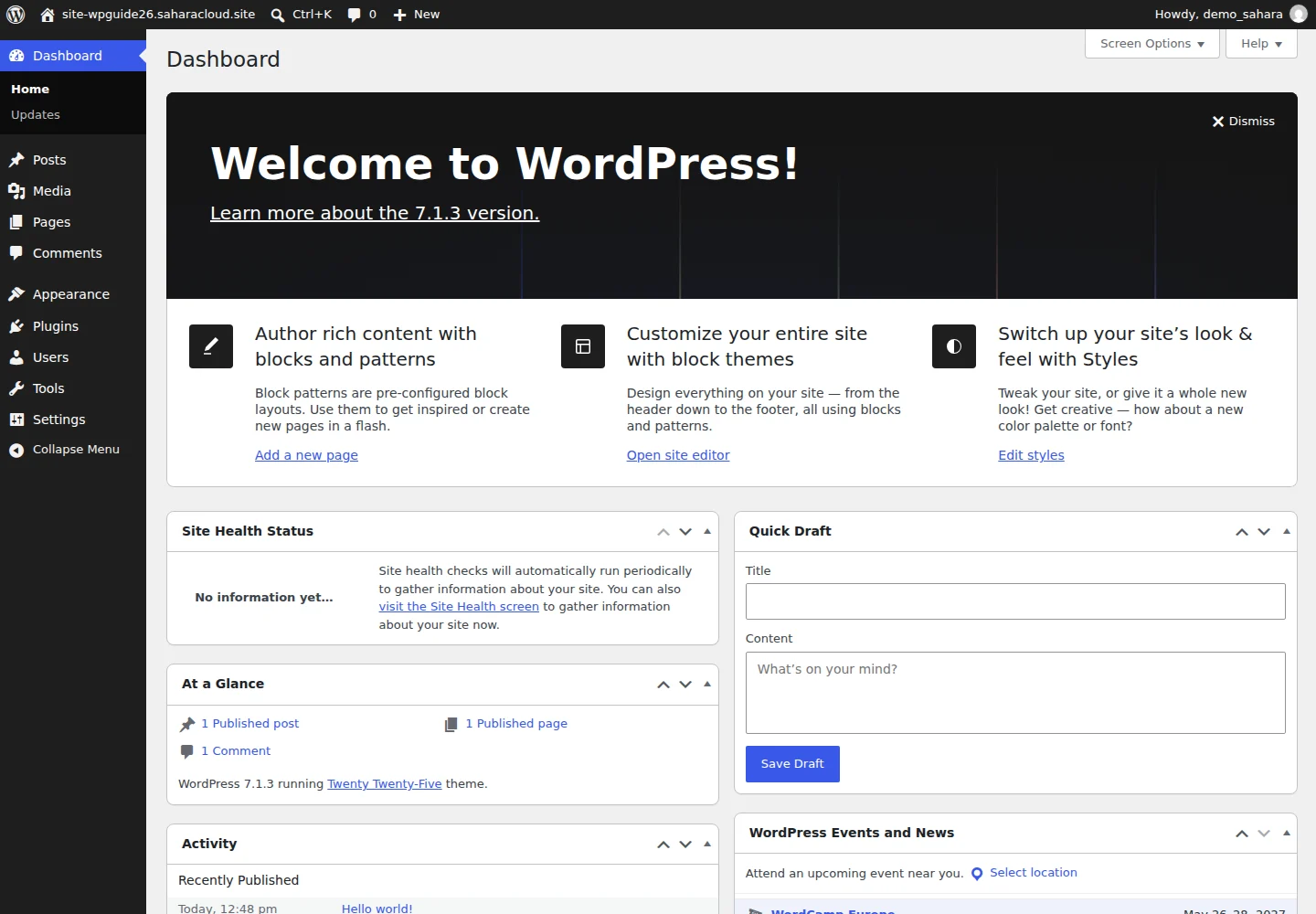
استخدم رابط الإدارة الذي تقترحه اللوحة. عند التثبيت في الجذر، يكون العنوان المعتاد مثل https://your-domain.tld/wp-admin/. قد يختلف إذا اخترت مجلداً فرعياً أو خصصت رابط الدخول.
ادخل بالبيانات التي حددتها أثناء تثبيت WordPress. وهي منفصلة عن بيانات حساب SaharaCloud.
يمكنك الآن تسمية الموقع واختيار اللغة والمنطقة الزمنية، ثم إعداد الصفحات الأولى. قد يبدأ حرفي مثلاً بصفحة خدمات وصور لبعض أعماله وصفحة اتصال.
إذا أردت صفحة رئيسية ثابتة، اخترها من إعدادات القراءة. توضح وثائق WordPress مكان هذا الخيار.
5. حضّر الصفحات وجرّب وسائل الاتصال
اختر قالباً يتابعه مطوّره وأضف ما تحتاجه من إضافات. يمكنك توسيع وظائف الموقع كلما تطور مشروعك.
قبل مشاركة العنوان، افتح الموقع على هاتف وحاسوب. جرّب القائمة والروابط وأزرار الاتصال. وأرسل لنفسك رسالة من كل استمارة وتحقق من وصولها؛ بهذه الطريقة تعرف أن الزائر سيتمكن من التواصل معك.
إذا لم تصل رسائل WordPress، يرشدك دليل WP Mail SMTP بالفرنسية إلى إعداد الإرسال.
تعرّف أيضاً على النسخ الاحتياطية المتاحة وطريقة الاستعادة في عرضك. يحتاج WordPress إلى استرجاع الملفات وقاعدة البيانات معاً؛ تشرح وثائقه الخاصة بالنسخ الاحتياطي دورهما. وتبقى متابعة القالب والإضافات جزءاً من الصيانة التي تنظمها حسب المساعدة التي اخترتها.
6. جهّز الموقع لاستقبال الزوار
استبدل النصوص وبيانات الاتصال التجريبية. وإذا كنت قد فعّلت خيار تثبيط الفهرسة أثناء البناء، فراجعه في إعدادات القراءة. يوجه هذا الخيار طلباً لمحركات البحث؛ أما الموقع الخاص فيحتاج إلى حماية دخول.
يمكنك بعد ذلك إضافة النطاق إلى Search Console لمتابعة الفهرسة. تقرر Google زحفها إلى الموقع وترتيبه مع مرور الوقت.
إذا توقفت عند مشكلة
| المشكلة | أول ما تراجعه |
|---|---|
| اللوحة لا تفتح | هل تظهر الخدمة نشطة في حسابك؟ |
| المثبّت يجد ملفات موجودة | هل هناك موقع في المجلد الذي اخترته؟ |
| النطاق يعرض موقعاً آخر | DNS والنطاق المحدد |
| المتصفح يعرض خطأ HTTPS | حالة الشهادة |
| الرسائل لا تصل | إعداد SMTP وأخطاء الإرسال |
عند التواصل مع الدعم، اذكر الخدمة ورسالة الخطأ. وقد تساعد صورة للشاشة، بعد إخفاء كلمات المرور.
إذا كنت لا تزال تختار استضافتك، اطّلع على عروض WordPress لدى SaharaCloud. ويمكنك أيضاً تجربة مسار Sahara AI إذا أردت البدء بوصف نشاطك وإنشاء الصفحات بالمحادثة.