Votre application répond, les commandes passent, le tableau de bord s’ouvre comme d’habitude. C’est précisément ce qui rend les mises à jour de sécurité faciles à remettre au lendemain : un logiciel vulnérable ne tombe pas forcément en panne.
Le 11 novembre 2026, le projet Node.js a publié des correctifs pour ses branches 22, 24 et 26. Si votre site utilise Node.js côté serveur, c’est le moment de vérifier le moteur qui le fait tourner. Pas seulement la version installée sur votre ordinateur.
Ce qui vient de changer
Les versions publiées sont Node.js 22.23.5, 24.22.3 et 26.13.1. Les notes officielles signalent notamment des corrections de sévérité élevée dans le traitement des connexions HTTP/2 et TLS. Ces composants interviennent dans les échanges réseau et les connexions sécurisées ; leur exposition dépend de la façon dont l’application est déployée.
On parle bien d’une mise à jour de sécurité de Node.js, le programme qui exécute JavaScript sur le serveur. Ce n’est ni une nouvelle version de votre navigateur, ni simplement une mise à jour d’Express ou de Next.js.
Les références pour cette annonce sont les notes de version 22.23.5, 24.22.3 et 26.13.1. Les conséquences et les versions touchées diffèrent selon la vulnérabilité : le numéro majeur, à lui seul, ne permet pas de conclure qu’une application est exposée à tous les problèmes corrigés.
Votre site utilise-t-il vraiment Node.js ?
Pour un développeur, la réponse paraît souvent évidente. Pour le propriétaire d’un site, beaucoup moins. Un projet peut contenir du JavaScript sans faire fonctionner Node.js sur le serveur qui reçoit les visiteurs.
| Votre situation | Ce qu’il faut regarder |
|---|---|
| Une API Express ou une application Next.js avec un serveur Node.js | Le moteur qui lance l’application en production |
| Un site React ou Vue exporté en fichiers statiques | L’environnement de construction ; les fichiers HTML, CSS et JavaScript publiés ne font pas tourner Node.js à eux seuls |
| Un site WordPress classique | PHP et les extensions d’abord ; chercher séparément un éventuel outil Node.js utilisé autour du site |
| Une application dans Docker | La version contenue dans l’image et les conteneurs réellement déployés |
| Une application gérée par un prestataire | Une confirmation de la version utilisée et du redémarrage après correction |
Par exemple, une vitrine construite avec React peut être entièrement statique. À l’inverse, un espace client Next.js peut exécuter du code sur le serveur à chaque connexion. Le nom du framework ne suffit donc pas : demandez ce qui tourne réellement, et où.
En Algérie comme ailleurs, le point déterminant est la configuration technique. Une adresse en .dz, un prix en dinars ou la localisation du serveur ne changent pas le besoin de corriger un moteur exposé.
Quelles versions vérifier le 13 novembre 2026 ?
Voici les versions amont publiées pour le lot de correctifs du 11 novembre. Ce tableau est un repère daté, pas une promesse que ces numéros resteront les plus récents.
| Branche de votre application | Version corrective publiée le 11 novembre |
|---|---|
| Node.js 22.x | 22.23.5 |
| Node.js 24.x | 24.22.3 |
| Node.js 26.x | 26.13.1 |
Si une version plus récente de votre branche est disponible, consultez ses notes avant de choisir votre cible. Si votre système utilise des paquets avec des correctifs rétroportés, la preuve peut se trouver dans l’avis de sécurité du distributeur plutôt que dans une correspondance exacte avec ce tableau.
Et si vous utilisez une branche qui n’est plus maintenue ? Prévoyez une migration vers une branche prise en charge, avec les vérifications de compatibilité nécessaires. La page officielle des versions Node.js et de leur maintenance permet de situer votre installation.
Passer de 24.22.2 à 24.22.3 et passer de Node.js 22 à 26 sont deux opérations différentes. La première applique un correctif dans la même branche ; la seconde change de version majeure. Pour traiter cette actualité, il n’est pas nécessaire de tout faire évoluer en même temps.
Vérifier la bonne version, au bon endroit
Dans le terminal de l’environnement qui héberge l’application, ces commandes donnent la version et le chemin du programme appelé :
node --version
node -p "process.execPath"
Elles ne modifient rien. Mais elles ont une limite : elles décrivent le Node.js lancé par ce terminal. Un service système, un gestionnaire de processus ou un conteneur peut en utiliser un autre.
Imaginez que vous ayez mis Node.js à jour dans votre session SSH, alors que l’application démarre avec un chemin fixé dans sa configuration. Votre terminal peut afficher la bonne version et le site continuer avec l’ancienne. Même chose si le programme a été remplacé sur disque sans relancer le processus qui tourne déjà.
Pour lever le doute, faites consigner la version au démarrage de l’application, dans un journal privé, par exemple :
console.info('Node.js au démarrage :', process.version);
Après le déploiement et la relance contrôlée, vérifiez cette ligne dans les journaux du nouveau processus. Évitez de créer une page publique de diagnostic ou d’afficher vos variables d’environnement : on cherche un numéro de version, pas vos secrets. Référence Node.js : process.version et process.execPath.
Pourquoi npm audit ne suffit pas
« Mon audit npm ne signale rien, donc je suis à jour. » Le raccourci est tentant, mais il mélange deux vérifications.
npm audit examine les vulnérabilités connues des dépendances du projet. Le moteur Node.js qui exécute ces dépendances est une autre couche. Un résultat rassurant dans l’audit ne prouve donc pas que ce moteur contient les correctifs du 11 novembre.
À l’inverse, mettre Node.js à jour ne corrige pas automatiquement une dépendance vulnérable d’Express, de Next.js ou d’un autre paquet. Gardez les deux contrôles : le moteur d’un côté, les dépendances de l’autre. La documentation de npm audit décrit le périmètre de l’outil et les effets de ses options.
Évitez notamment de lancer npm audit fix --force en production pour « tout nettoyer ». Cette option peut introduire des changements incompatibles ; elle ne remplace pas une mise à jour maîtrisée de Node.js.
« Je suis derrière un proxy, est-ce que je suis protégé ? »
Un proxy reçoit les requêtes avant de les transmettre à l’application. Selon votre architecture, HTTPS ou HTTP/2 peut être traité à ce niveau plutôt que directement par Node.js. Cela change l’exposition à certaines failles, mais ne constitue pas une garantie générale.
Il faut aussi regarder les connexions sortantes de l’application et les composants qu’elle utilise. Le bon réflexe est de demander au responsable technique où sont traités les protocoles concernés, puis d’appliquer les corrections adaptées. Le guide de sécurité Node.js détaille plusieurs risques réseau et mesures de défense.
Sur les forums, vous croiserez également les noms Node2Shell, HTTP2Shell ou Broccoli2Shell. Ils ont circulé autour d’une alerte liée à Brotli en octobre ; ce ne sont pas des noms officiels pour l’ensemble des correctifs du 11 novembre. Pour savoir quoi faire aujourd’hui, repartez de la date, du composant concerné et de l’avis officiel. Un surnom accrocheur ne décrit pas votre configuration.
Mettre à jour sans transformer la maintenance en panne
Voici la démarche que nous proposons pour une petite application :
- Repérez tous les endroits concernés. Le serveur web, mais aussi les tâches en arrière-plan et les outils qui construisent le site peuvent utiliser Node.js.
- Choisissez la cible dans votre branche maintenue. Vérifiez les exigences du projet avant d’entreprendre une migration majeure.
- Préparez la restauration. Conservez la configuration et les données nécessaires, et sachez comment revenir au déploiement précédent en cas de problème. Un retour vers une version vulnérable ne doit pas devenir la solution durable.
- Essayez la mise à jour dans un environnement de test. Vérifiez la connexion, les formulaires, les fichiers envoyés, les appels API et les tâches importantes pour votre activité.
- Déployez et relancez les processus concernés. L’installation du correctif et son utilisation effective sont deux étapes distinctes.
- Contrôlez ensuite le service. Version au démarrage, pages essentielles, erreurs et redémarrages inhabituels : gardez quelques points de comparaison avant et après.
Avec Docker, mettre à jour Node.js sur l’hôte ne modifie pas le moteur contenu dans une image existante. Il faut sélectionner une image corrigée, reconstruire votre application si nécessaire, puis déployer de nouveaux conteneurs. Un simple redémarrage de l’ancien conteneur conserve son ancienne image. Docker explique ce fonctionnement dans ses conseils de construction et de renouvellement des images.
Hébergement ou VPS : à qui demander la vérification ?
Si vous avez confié l’application à un développeur ou à une agence, vous pouvez envoyer ce message :
Bonjour, pouvez-vous vérifier la version Node.js réellement utilisée par notre application en production, confirmer l’application des correctifs du 11 novembre 2026 et vérifier les processus après leur redémarrage ? Merci de nous indiquer la version et la date du contrôle.
Sur un VPS que vous administrez vous-même, cette vérification relève de votre équipe technique ou du prestataire auquel vous avez confié la maintenance. Sur un hébergement avec un panneau de gestion, commencez par les réglages propres au site et demandez confirmation si la version corrective n’apparaît pas clairement.
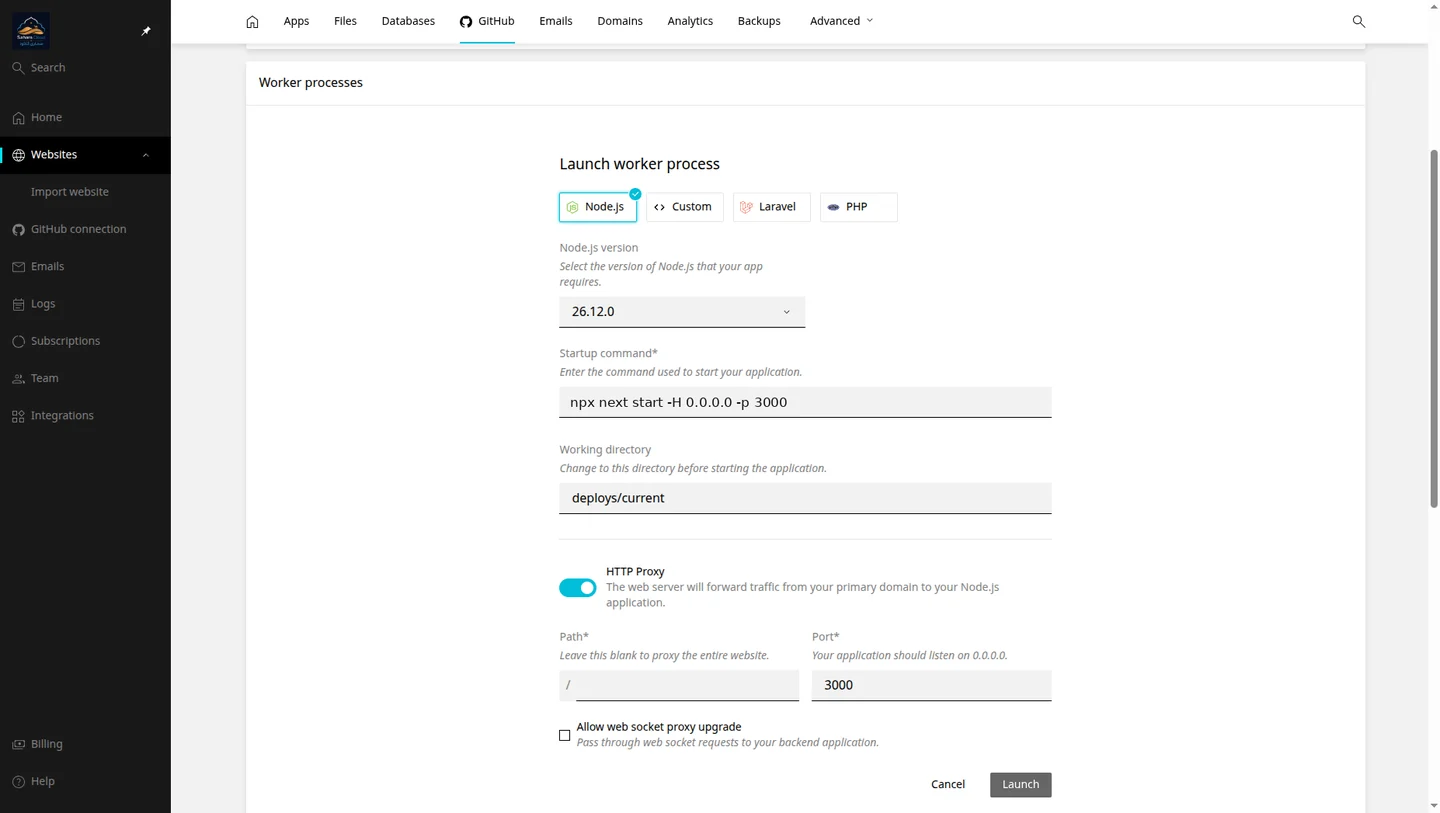
Chez SaharaCloud, notre guide de déploiement Node.js depuis GitHub présente le parcours sur les offres Web concernées. Il peut vous aider à retrouver les réglages de l’application. Sa présence ne prouve pas que votre site utilise déjà le correctif : pour une vérification, contactez le support en indiquant le service concerné, sans transmettre de mot de passe.
Les réponses aux questions fréquentes
Faut-il passer immédiatement à Node.js 26 ?
Pas uniquement à cause de cette annonce. Si votre application utilise une branche encore maintenue, commencez par le correctif disponible dans cette branche. Une migration majeure se prépare selon les besoins et la compatibilité de votre projet.
Mon site fonctionne : est-ce que la mise à jour peut attendre ?
Le bon fonctionnement ne prouve pas l’absence de vulnérabilité. Faites vérifier rapidement votre version et votre exposition ; les tests servent à appliquer le correctif proprement, pas à l’oublier.
Mon site utilise WordPress : suis-je concerné ?
Un WordPress classique s’exécute avec PHP. Cette annonce vise Node.js ; vérifiez si votre projet l’utilise aussi pour une application séparée ou la construction de ses fichiers. Pour PHP, notre article consacré aux failles d’octobre traite une autre actualité.
L’installation du correctif signifie-t-elle que mon application est saine ?
Elle corrige les problèmes couverts par cette version. Elle ne démontre ni l’absence d’autres failles ni l’absence d’une compromission antérieure. Si vous avez observé des comportements suspects, conservez les traces et faites examiner l’incident séparément.
Sources et date de vérification
Article préparé le 13 novembre 2026. Les numéros et les dates ont été vérifiés dans les publications officielles ; ils devront être réexaminés lors d’une mise à jour de cet article.
- Node.js : publications du 11 novembre pour 22.23.5, 24.22.3 et 26.13.1.
- Node.js : versions et maintenance, bonnes pratiques de sécurité et documentation process.
- npm : fonctionnement et options de npm audit.
- Docker : construction, versions de base et renouvellement des images.
Pour continuer à comprendre ces sujets sans jargon, retrouvez aussi notre guide sur la cybersécurité expliquée simplement.