Vous avez codé votre application en Node.js, Next.js, Express ou Laravel, et votre code vit sur GitHub ? Mettez-la en ligne en Algérie sans FTP, sans serveur à administrer et sans carte bancaire internationale. Connectez votre dépôt une fois : à chaque git push, votre site se met à jour tout seul.
C'est ce que permet l'hébergement Sahara Pro et Sahara Business. Votre application tourne en continu, sans mise en veille, sur votre propre nom de domaine, et vous réglez en dinars par carte Edahabia, CIB ou versement CCP.
Pourquoi déployer depuis GitHub
- Fini les transferts de fichiers. Plus besoin de compresser, d'envoyer par FTP puis de décompresser. Votre dépôt est la seule source de vérité.
- Une mise à jour = un push. Corrigez, poussez sur
main: le déploiement démarre automatiquement. - Aucun risque de casser le site en ligne. Si la compilation échoue, la nouvelle version n'est pas activée : vos visiteurs continuent de voir la version précédente, qui fonctionne.
- Votre application reste allumée. Le serveur Node.js est relancé automatiquement s'il s'arrête, et redémarré à chaque nouveau déploiement. Aucune connexion SSH à garder ouverte.
- Un vrai serveur, pas seulement un site statique. API Express, rendu serveur Next.js, tâches en arrière-plan : votre backend répond en permanence.
Ce qu'il vous faut
- Un hébergement Sahara Pro ou Sahara Business. Ce sont les offres qui incluent Node.js et l'accès SSH. Sahara Pro accueille jusqu'à trois sites : idéal pour séparer votre application de votre site vitrine. Voir les offres.
- Votre code sur GitHub, avec un
package.jsonqui contient vos scriptsbuildetstart. - Votre nom de domaine. Avec un engagement de 12 ou 24 mois, le domaine est offert la première année pour les extensions éligibles. Rechercher un domaine.
Connectez votre compte GitHub
Dans votre panneau d'hébergement, ouvrez GitHub connection puis Connect GitHub. GitHub vous demande quels dépôts partager : nous vous conseillons de n'autoriser que ceux que vous souhaitez déployer. Vos dépôts apparaissent ensuite dans la liste, publics comme privés.
Choisissez votre dépôt et la commande de build
Cliquez sur Deploy à côté du dépôt, choisissez votre site, puis la branche à publier, en général main.
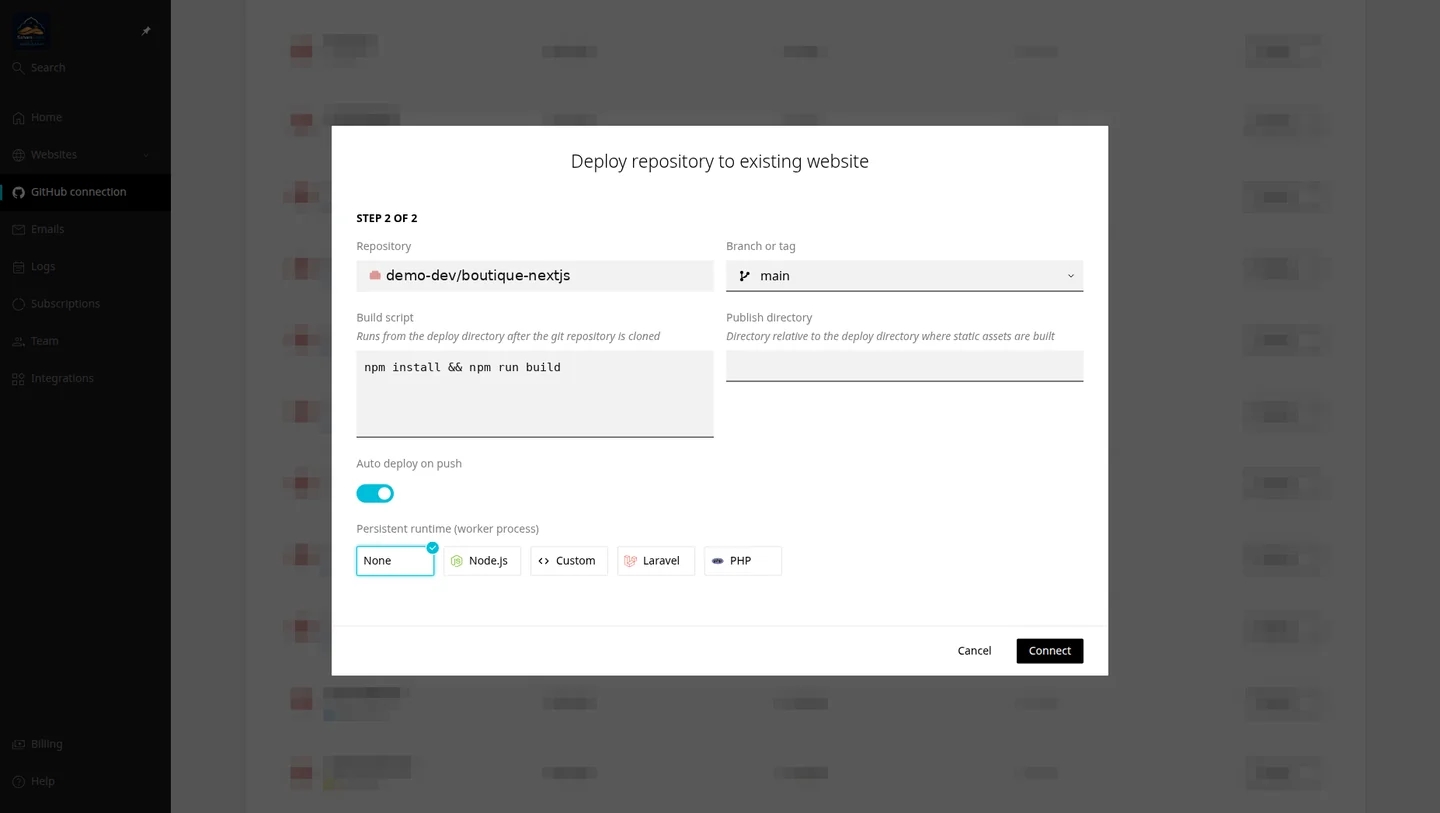
Dans Build script, indiquez la commande qui installe vos dépendances et compile votre projet :
| Votre projet | Build script |
|---|---|
| npm | npm install && npm run build |
| pnpm | npx pnpm@10 install --frozen-lockfile && npx pnpm@10 build |
| Laravel | composer install --no-dev --optimize-autoloader |
Utilisez le gestionnaire de paquets et la version indiqués dans votre projet : si votre package.json précise "packageManager": "pnpm@10…", gardez pnpm 10.
Laissez Auto deploy on push activé pour que chaque push mette votre site à jour.
Publish directory sert uniquement aux sites entièrement statiques, comme un projet Vite ou React compilé : indiquez alors le dossier produit par le build, par exemple dist. Pour une application avec serveur (Next.js, Express), laissez ce champ vide.
Lancez votre application Node.js
Ouvrez Worker processes, puis Configure et Node.js :
- Node.js version : choisissez une version compatible avec votre projet. Next.js 16 demande par exemple Node.js 20.9 ou plus récent.
- Startup command : la commande qui démarre votre serveur.
- Working directory :
deploys/current, le dossier de la version en ligne. - HTTP Proxy : activé, avec Path vide pour servir tout le site.
- Port : le port sur lequel votre application écoute, par exemple
3000.
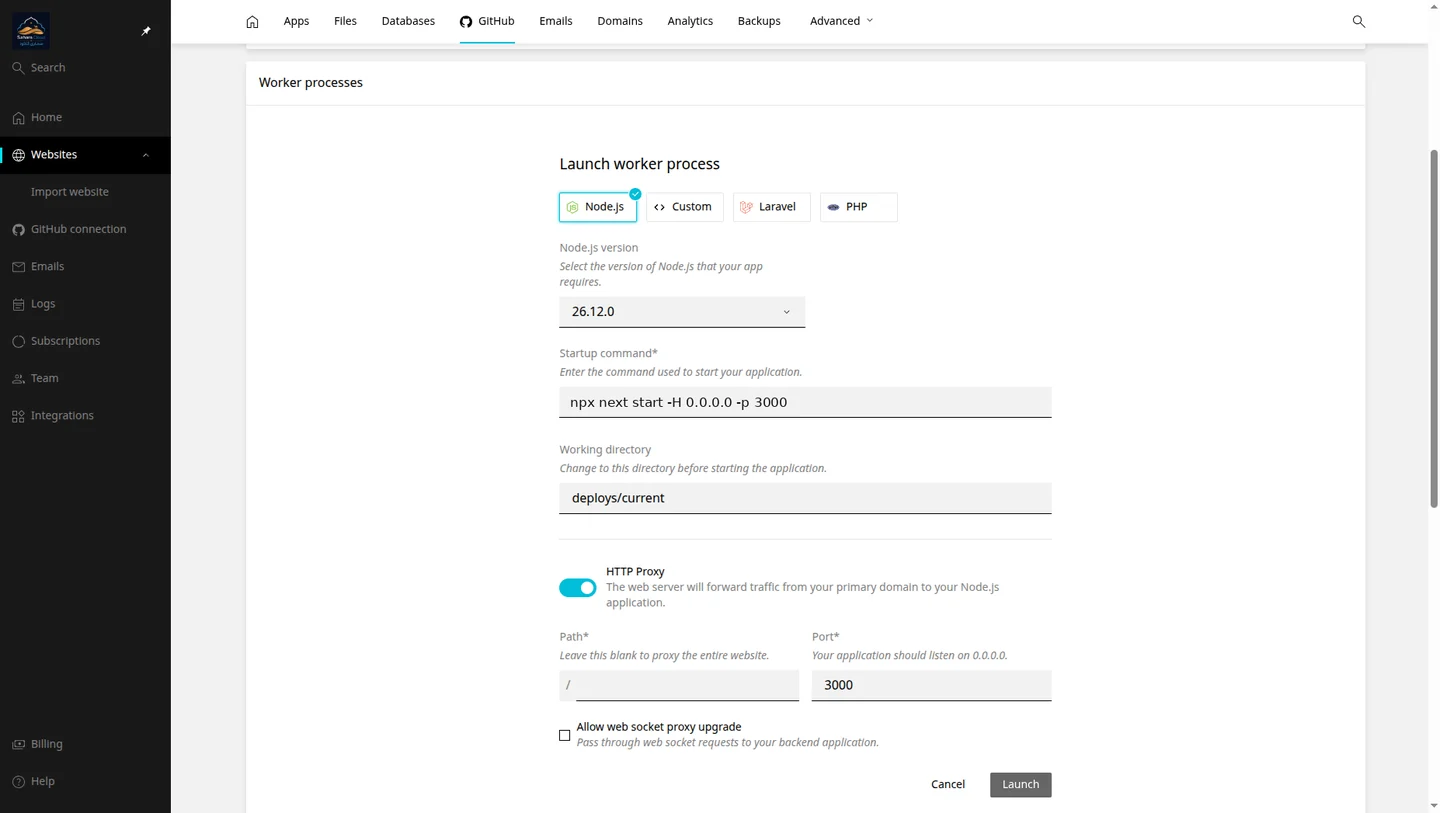
Votre application doit écouter sur 0.0.0.0 et sur le port choisi :
| Votre projet | Startup command |
|---|---|
| Next.js | npx next start -H 0.0.0.0 -p 3000 |
| Express | node dist/server.js, avec app.listen(3000, "0.0.0.0") dans votre code |
| Nuxt, Remix, Astro SSR… | la commande start de votre projet, sur le port choisi |
Cliquez sur Launch : quelques secondes plus tard, votre application répond sur votre domaine.
Suivez vos déploiements
Chaque déploiement apparaît avec son commit, sa date et son journal complet. En cas d'erreur, View logs affiche exactement la ligne qui a échoué : dépendance manquante, mauvaise version de Node.js ou script introuvable.
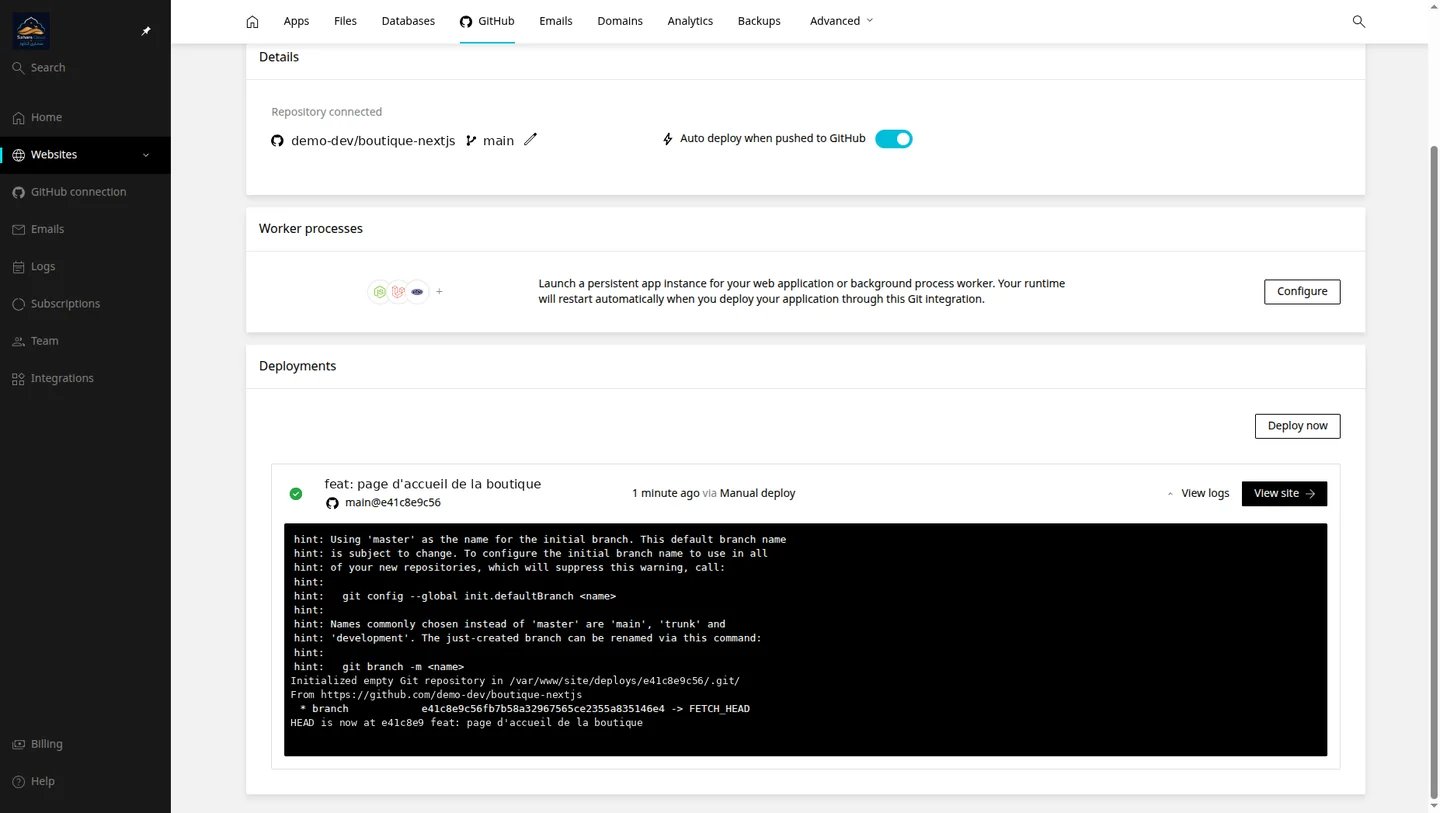
Vous pouvez aussi relancer une version à tout moment avec Deploy now.
Vos variables d'environnement et vos secrets
Ne mettez jamais vos clés dans GitHub. Créez un fichier .env sur le serveur, en dehors du dossier public, via le gestionnaire de fichiers ou en SSH, et chargez-le dans votre application, par exemple avec dotenv ou l'option --env-file de Node.js. Vos clés Supabase, Stripe, Chargily Pay ou Resend restent ainsi privées.
Une règle simple : un site, une source
Un site affiche une seule source à la fois : votre application GitHub, un site Sahara AI ou un WordPress. Si vous activez une application Node.js sur un site qui affiche déjà WordPress ou Sahara AI, c'est l'application qui prend la place, même si les anciens fichiers restent sur le disque.
Pour faire cohabiter les deux, utilisez un autre site de votre offre (par exemple app.votredomaine.com pour l'application et votredomaine.com pour la vitrine), ou servez votre API sur un chemin précis comme /api en renseignant Path.
Questions fréquentes
Mon application est-elle mise en veille si personne ne la visite ? Non. Elle tourne en continu et répond dès la première requête, contrairement aux formules gratuites qui s'endorment après quelques minutes d'inactivité.
Puis-je utiliser TypeScript ?
Oui. Compilez votre code dans le build script (tsc, next build, vite build…), puis démarrez la version compilée.
Et si je préfère travailler en SSH ? L'accès SSH et SFTP est inclus avec Sahara Pro et Business. Vous pouvez combiner les deux : GitHub pour le code, SSH pour vos tâches ponctuelles.
Mon site est-il sauvegardé ? Oui, automatiquement. Après une restauration, relancez simplement votre application depuis Worker processes. Les données hébergées chez un service externe comme Supabase se sauvegardent de leur côté.
Je développe pour un client : à qui appartient l'hébergement ? À votre client, si vous créez le compte à son nom. Il paie et renouvelle lui-même, et vous garde un accès technique avec votre clé SSH.
Mettez votre application en ligne aujourd'hui
Connectez GitHub, poussez votre code, et laissez SaharaCloud s'occuper du reste. Paiement en dinars, support en français et en arabe.