OpenClaw est un assistant IA open source que vous hébergez vous-même. Vous le connectez au fournisseur d'IA de votre choix, puis aux outils et messageries que vous autorisez. Chez SaharaCloud, vous pouvez l'installer de deux façons : en un clic depuis le panneau d'un hébergement Sahara Business, ou sur un VPS dédié dont la mémoire, le stockage et l'adresse IPv4 sont réservés à votre assistant.
Les étapes VPS ci-dessous ont été exécutées le 22 octobre 2026 sur un VPS Découverte (Ubuntu 24.04, Node.js 24, OpenClaw 2026.10.6).
VPS ou hébergement Business : que choisir ?
| VPS SaharaCloud | Hébergement Sahara Business | |
|---|---|---|
| Ressources | Mémoire, stockage et IPv4 dédiés | Ressources partagées de l'hébergement |
| Installation | Une dizaine de commandes, détaillées ci-dessous | En un clic depuis le panneau (bêta) |
| Accès au tableau de bord | Tunnel SSH depuis votre ordinateur | Depuis votre navigateur, après association |
| Autres usages | n8n, Docker, bases de données, API | Sites, WordPress, Sahara AI, déploiement GitHub |
| Prix | VPS dès 2 200 DA HT par mois | Business dès 1 990 DA HT par mois |
Le plus simple : l'installation en un clic avec Sahara Business, à côté de vos sites, sans terminal ni serveur à administrer. Pour un assistant très sollicité, relié à plusieurs canaux ou installé avec n8n, choisissez un VPS dédié : pendant notre test, OpenClaw utilisait près de 900 Mo de mémoire au repos, avant même de connecter un modèle d'IA.
Dans les deux cas, les frais de votre fournisseur d'IA ne sont pas inclus : ils sont facturés directement par ce fournisseur.
Installation en un clic avec Sahara Business
Sur les offres Business des gammes Web et Algérie, OpenClaw s'installe en un clic depuis l'installateur d'applications du panneau (mention bêta). Associez ensuite votre navigateur puis connectez votre fournisseur d'IA : pas de terminal, pas de serveur à administrer. Les outils, messageries et automatisations demandent ensuite leur propre configuration.
OpenClaw n'est pas proposé sur les offres Starter, Pro et WordPress. Voir l'offre Business.
Installer OpenClaw sur un VPS dédié
Il vous faut un VPS SaharaCloud sous Ubuntu 24.04 avec un accès SSH root. Si c'est votre première connexion, suivez notre guide connexion SSH sécurisée. Voir les VPS.
1. Créez un utilisateur dédié. Connecté en root, créez l'utilisateur openclaw, autorisez ses services à tourner sans session ouverte et donnez-lui votre clé SSH :
adduser --disabled-password --gecos "" openclaw
loginctl enable-linger openclaw
install -d -m 700 -o openclaw -g openclaw /home/openclaw/.ssh
install -m 600 -o openclaw -g openclaw /root/.ssh/authorized_keys /home/openclaw/.ssh/authorized_keys
2. Installez Node.js 24. OpenClaw demande Node.js 24.16 ou plus récent. Téléchargez la version officielle et vérifiez son empreinte avant de l'installer. Remplacez v24.22.1 par la dernière version 24 affichée sur nodejs.org :
cd /tmp
curl -fsSLO https://nodejs.org/dist/v24.22.1/node-v24.22.1-linux-x64.tar.xz
curl -fsSLO https://nodejs.org/dist/v24.22.1/SHASUMS256.txt
grep " node-v24.22.1-linux-x64.tar.xz$" SHASUMS256.txt | sha256sum -c -
tar -xJf node-v24.22.1-linux-x64.tar.xz -C /usr/local --strip-components=1
node --version
La vérification doit afficher OK.
3. Installez OpenClaw. Déconnectez-vous, puis reconnectez-vous avec l'utilisateur dédié : ssh openclaw@IP_DU_VPS. Installez ensuite OpenClaw dans son dossier personnel :
npm config set prefix ~/.npm-global
echo 'export PATH="$HOME/.npm-global/bin:$PATH"' >> ~/.bashrc
source ~/.bashrc
npm install -g openclaw@latest --allow-scripts=openclaw
openclaw --version
4. Configurez la passerelle. Cette commande crée l'assistant, protège la passerelle par un jeton, la limite à l'adresse locale du serveur et l'installe comme service qui redémarre avec le VPS :
openclaw onboard --non-interactive --accept-risk --flow quickstart --auth-choice skip --gateway-bind loopback --gateway-auth token --install-daemon
openclaw gateway status
L'option --accept-risk confirme que vous avez compris qu'un agent peut agir avec les accès que vous lui donnez. openclaw gateway status doit indiquer Runtime: running et Listening: 127.0.0.1:18789.
Ouvrir le tableau de bord en toute sécurité
La passerelle n'est pas exposée sur Internet. Pour l'ouvrir, créez un tunnel SSH depuis votre ordinateur et laissez ce terminal ouvert :
ssh -N -L 18789:127.0.0.1:18789 openclaw@IP_DU_VPS
Dans une autre fenêtre connectée au VPS, demandez une adresse d'association à usage unique :
openclaw dashboard --no-open --json
Copiez la valeur browserUrl, qui commence par http://127.0.0.1:18789/#bootstrapToken=, et ouvrez-la dans le navigateur de votre ordinateur. Sans jeton, le tableau de bord affiche « Ce Gateway attend son jeton » et refuse l'accès.
Connecter votre fournisseur d'IA
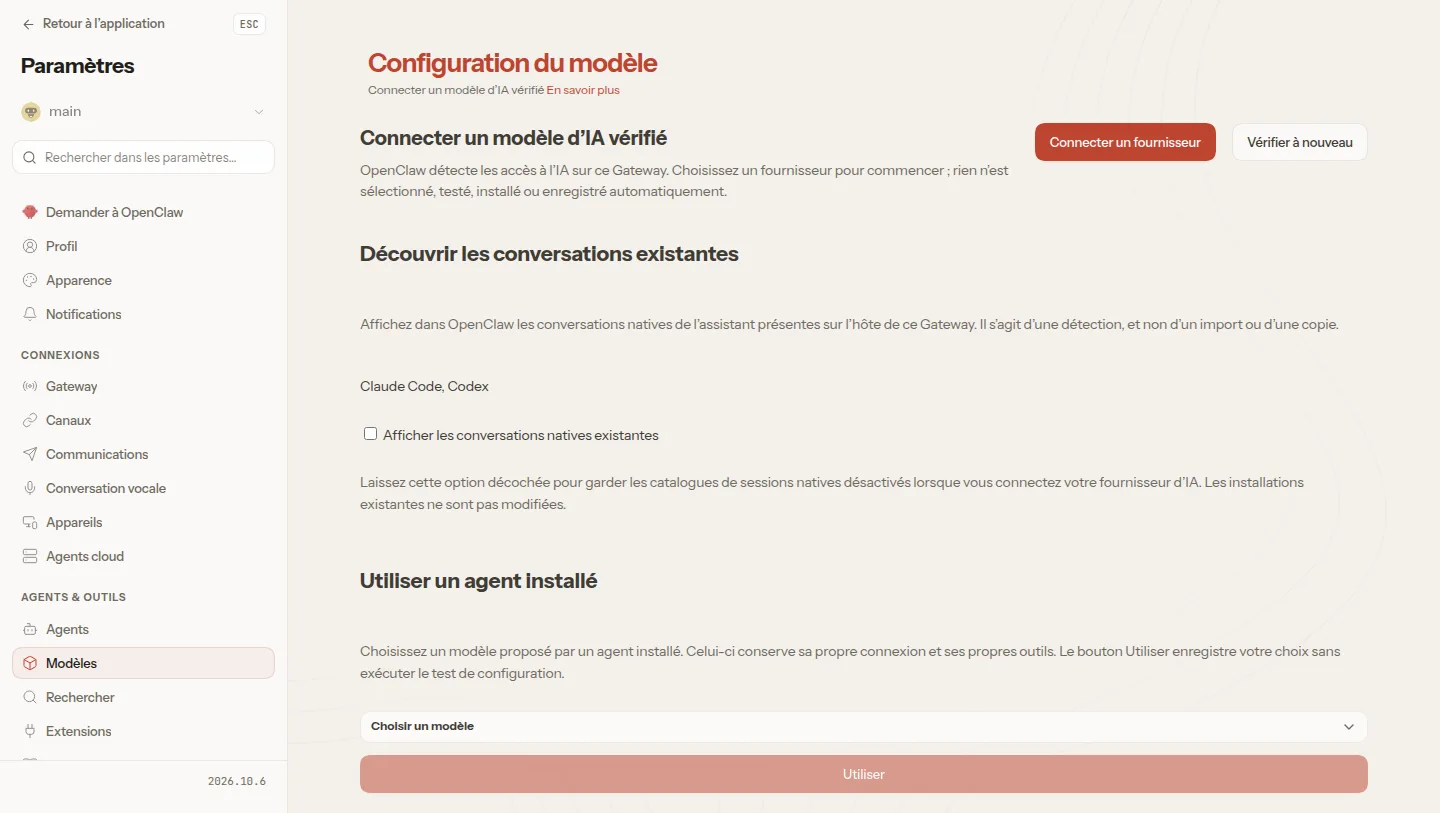
Le tableau de bord s'ouvre sur Configuration du modèle. Cliquez sur Connecter un fournisseur, choisissez votre service d'IA et suivez ses instructions. Rien n'est connecté automatiquement.
Ajoutez ensuite les canaux et les outils un par un, en ne donnant à l'assistant que les accès dont il a besoin.
Mises à jour et bons réflexes
- Mettre à jour OpenClaw sur un VPS : créez d'abord un instantané du VPS depuis votre espace client, puis lancez
openclaw update. Ajoutez--dry-runpour vérifier la mise à jour sans rien modifier. - Gardez la passerelle sur
127.0.0.1et passez par le tunnel SSH. N'ouvrez pas le port18789sur Internet. - Limitez les accès de l'assistant : chaque outil ou canal connecté lui permet d'agir en votre nom.
- Surveillez vos dépenses d'IA dans le compte de votre fournisseur.
Sur le même VPS, vous pouvez aussi automatiser vos tâches avec n8n : héberger n8n sur votre VPS. Documentation officielle : installation d'OpenClaw et serveur Linux.